
Chrome ya tiene modo de lectura: así se activa | Xyclos

Lo que necesitas saber antes de seguir leyendo
Google Chrome tiene un modo de lectura nativo que elimina anuncios, permite ajustar fuente y fondo, y puede leer el contenido en voz alta. Se activa con un clic derecho sobre la página y seleccionando "Abrir en modo de lectura". Disponible desde Chrome versión 142 (noviembre 2025) en escritorio. La función de lectura en voz alta puede variar según el sistema operativo y la versión instalada.
¿No les pasa que ven funciones geniales en otros navegadores y se preguntan cuándo le tocará al suyo?
A mí me pasaba con Microsoft Edge. Siempre envidié su facilidad para leer páginas web sin anuncios, sin distracciones y con esa voz que te lee todo mientras haces otra cosa (aunque yo juraba que era con Ctrl + U, ¡resulta que ese es para ver el código fuente!). lo correcto es presionar Ctrl + Shift + U para activar la lectura en voz alta en Microsoft Edge.
El punto es que uso Google Chrome y siempre sentí que le faltaba ese "algo" para leer cómodamente. La solución estaba a un clic derecho de distancia, y llegó con la versión 142 de Chrome, lanzada en noviembre de 2025.
El hallazgo "maravilloso"
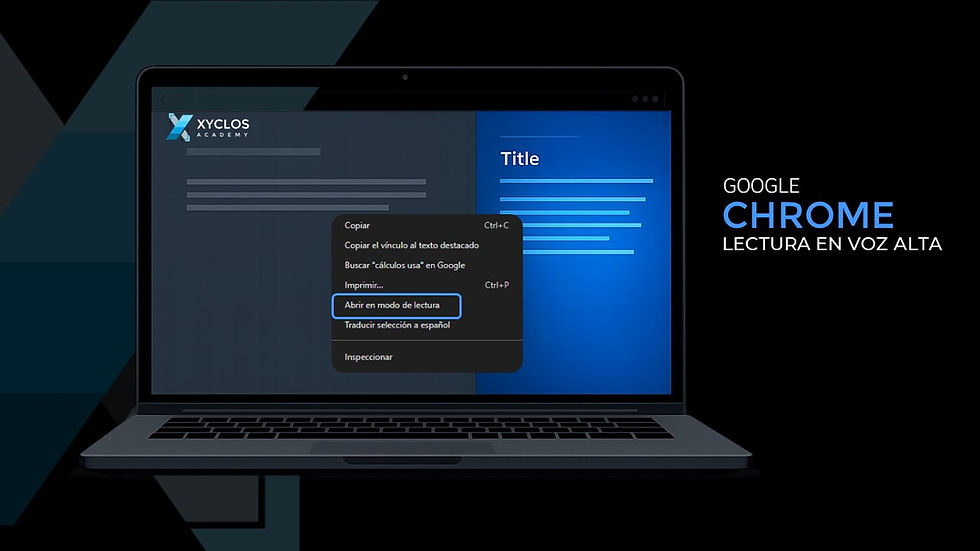
Estaba navegando, hice clic derecho sobre la página y ahí estaba la opción: "Abrir en modo de lectura".
Al darle clic, se abre una ventana lateral a la derecha, impecable, lista para leer. Lo mejor es que no pierdes de vista la página original, pero tienes todo el texto limpio, sin banners molestos que te saltan en la cara.
¿Por qué esto cambia las cosas?
Si eres de los que se agobian con las páginas web llenas de basura visual, esto te va a encantar:
Adiós anuncios: solo ves el texto y las imágenes importantes.
A tu medida: puedes poner la letra más grande o cambiar el fondo a color crema para que no te ardan los ojos de noche.
Lectura en voz alta: si prefieres escuchar el contenido en lugar de leerlo, activa el botón "Reproducir" en la barra superior del panel. Nota: esta función puede variar según tu versión de Chrome y sistema operativo.
A veces pensamos que mejorar nuestra productividad requiere instalar extensiones adicionales.
La herramienta ya estaba en Chrome, integrada de forma nativa desde noviembre de 2025, accesible en tres formas distintas: clic derecho sobre la página, desde el menú Más herramientas, o fijando el acceso directo en la barra de herramientas con el ícono de chincheta.
Y tú, ¿ya conocías este panel o seguías peleando con los anuncios como yo?
Preguntas frecuentes sobre el modo de lectura en Chrome
¿Cómo puedo activar el Modo de Lectura en Chrome?
Chrome no tiene un atajo de teclado dedicado para esta función. Sin embargo hay tres formas de activarlo:
Haz clic derecho sobre cualquier parte de la página y selecciona "Abrir en modo de lectura".
Ve al menú de tres puntos (Personalizar y controlar Google Chrome), selecciona "Más herramientas" y luego "Modo de lectura".
Una vez dentro del panel de lectura, haz clic en el ícono de chincheta para fijarlo como botón permanente en tu barra de herramientas. Desde ese momento, lo activarás con un solo clic.
¿El modo de lectura de Chrome funciona en todas las páginas web?
No en todas. La mayoría de páginas con artículos, noticias y blogs son compatibles. Sin embargo, algunas páginas con estructuras poco convencionales o contenido muy visual pueden no ser compatibles con esta función.
¿Necesito instalar alguna extensión para activar el modo de lectura en Chrome?
No. El modo de lectura es una función nativa de Chrome, disponible desde la versión 142 (noviembre 2025). No requiere extensiones ni configuraciones adicionales en escritorio.
¿El modo de lectura de Chrome incluye lectura en voz alta?
Depende del sistema operativo y la versión de Chrome instalada. En Chromebook está disponible de forma completa. En Windows y Mac puede variar según la versión del navegador.
Tip Pro Xyclos:
¿Cómo fijo el acceso rápido al modo de lectura en Chrome?
Una vez dentro del panel de lectura, haz clic en el ícono de chincheta (Fijar en la barra de herramientas) ubicado en la barra superior. Esto añade un botón permanente en tu barra de herramientas, evitando que tengas que usar el menú cada vez.
¿El modo de lectura de Chrome reemplaza a un lector de pantalla?
No. El modo de lectura solo funciona dentro del navegador y está pensado para hacer más cómoda la lectura de páginas web. Por otro lado, un lector de pantalla es una herramienta especializada que lee todo lo que aparece en la pantalla del computador, incluyendo programas, menús y archivos. Son herramientas distintas con propósitos distintos.
¿Cuántas herramientas de tu navegador todavía no conoces?
El modo de lectura es solo una de las funciones nativas que Chrome tiene integradas y que la mayoría de usuarios nunca activa.
Lo mismo ocurre con Microsoft 365: Excel, Outlook, Word y Power BI tienen capacidades que transforman la forma de trabajar, y que permanecen ocultas para quienes nunca recibieron una formación estructurada.
En Xyclos Academy encontrarás cursos diseñados para profesionales que quieren dominar sus herramientas digitales con profundidad, a su ritmo y sin perder tiempo. Cada curso está construido como una ruta de aprendizaje lógica y progresiva, con ejercicios prácticos aplicables desde la primera lección.
¿Estás aprovechando todo el potencial de las herramientas que ya tienes en tu computador?


Jaja me pasó exactamente lo mismo con Edge, siempre envidiaba esa función pero no quería cambiar de navegador. Me dio gusto saber que por fin llegó a Chrome, aunque confieso que el atajo no lo conocía y ya andaba batallando con el clic derecho. Speaking of useful little tools, esto me recuerda a cuando quería hacer capturas para mostrar un error en el modo lectura y terminé usando un low quality picture maker para que el screenshot se viera gracioso en el grupo, jaja. ¿Alguien más ha probado si la voz en español suena natural o todavía está muy robótica?
With its thrilling pace, striking snowy landscapes, and obstacles that constantly test your reflexes, Snow Rider 3D delivers an exciting gaming experience where every turn, dodge, and jump can transform an ordinary run into a high-octane adventure.